

Bueenas!! Hoy os traigo una pequeña explicación sobre cómo activar la autorespuesta en Outlook Web App (OWA), esto es válido también para las versiones gratuitas de Outlook (Hotmail incluído), todo lo que sea outlook.com, vamos.
Pero…
Bien, ya con la breve explicación hecha, vamos al lio:
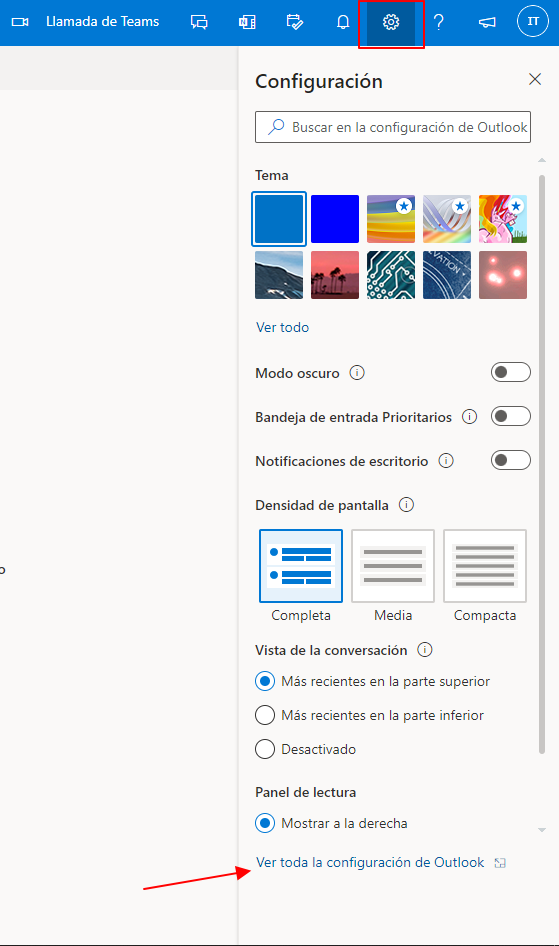
1. Abrimos Outlook en la web y arriba a la derecha veremos una tuerca, hacemos clic en ella para que aparezca la configuración, una vez abierto, hacemos clic en Ver toda la configuración de Outlook.
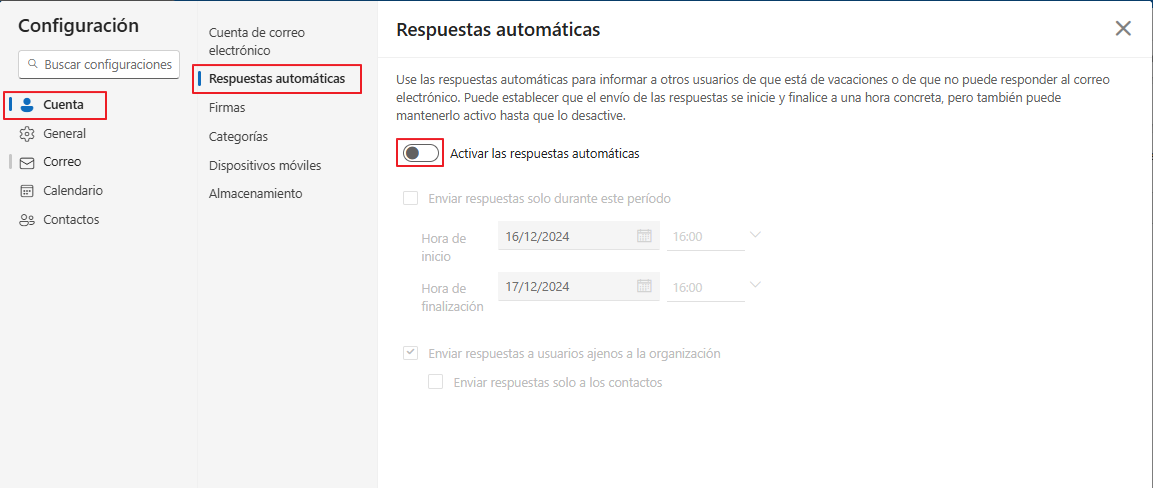
2. Se nos abrirá el apartado configuración, pero más grande. Tenemos que acceder a Cuenta – Respuestas Automáticas. En este punto, veremos que tenemos una opción llamada Activar las respuestas automáticas, hacemos clic en el deslizable para que se nos habiliten las opciones.
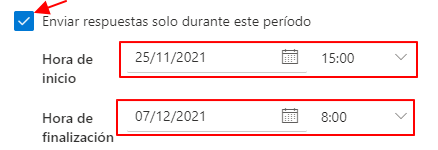
3. En este apartado tenemos un check en el que pone Enviar respuestas solo durante este periodo.
Lo que hará esto es precisamente lo que dice, enviar el mensaje desde la fecha y hora que le digas, hasta la fecha y hora que se le diga.
Podemos dejarlo deshabilitado si lo quieres empezar a enviar YA y no quitarlo hasta que te apetezca.
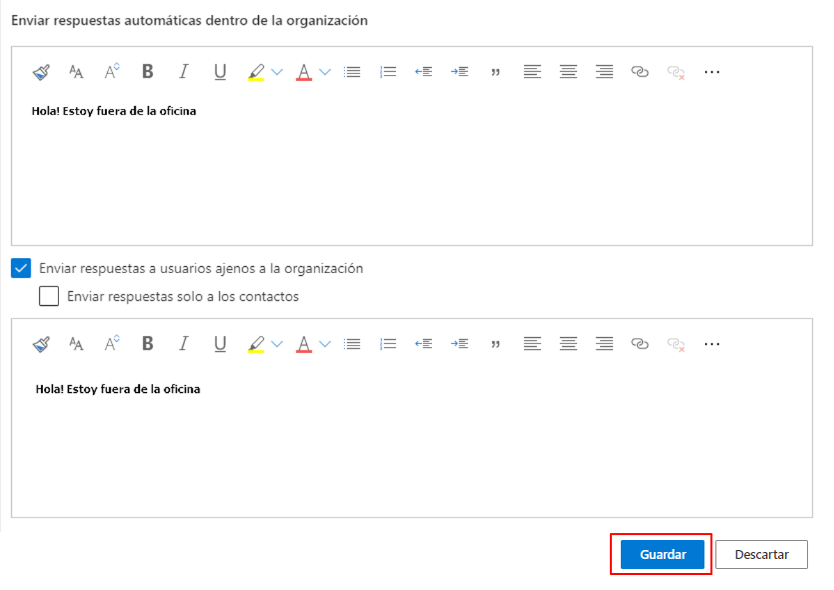
4. Por último tenemos los apartados para poner el mensaje de fuera de vacaciones, yo recomiendo rellenar ambos apartados con el mismo texto, pero el de arriba es para la correos que pertenecen a tu misma empresa (con el mismo dominio @loquesea.es) y el de abajo es para correos ajenos a la empresa.
Finalmente le damos a Guardar y ya podemos cerrar el resto de apartados, ya tendremos configurada la autorespuesta.
Como veréis es muy sencillo activar la autorespuesta en Outlook Web, simplemente es encontrar el apartado y… ¡fiesta!
Espero que os haya servido de ayuda,
un saludo!
Quizás esto también podría interesarte...
Vamos a solucionar el error de la Excepción no controlada, donde nos indica que falta el elemento raíz en Sage50