
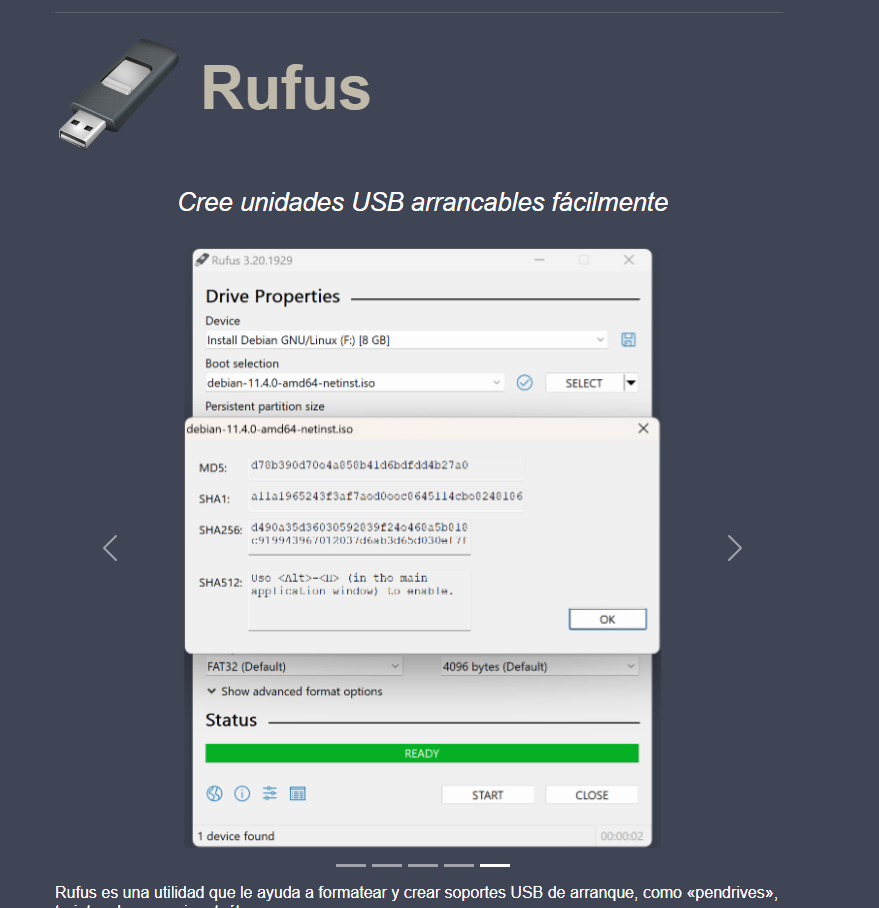

Bueeenas! Hoy os traigo cómo crear una unidad de arranque USB utilizando RUFUS. A día de hoy, si no conoces Rufus… ¿qué has estado haciendo estos últimos años? ¿Eh? Nah, es coña! 😂 para eso estamos aquí.
Este programa salió en el año 2011 y es una de las herramientas madre cuando empiezas en el mundo informático y… ¿por qué? Porque nos permite crear unidades de arranque para la instalación de sistemas operativos en máquinas físicas, así que cómo imaginaréis, es muy práctico.
A continuación os enseñaré el proceso que hay que seguir para hacer la unidad pero, antes de nada, tenéis que tener el material que os muestro a continuación:
- Unidad USB (un pendrive de toda la vida): No hace falta que tenga mucho espacio, pero recomiendo que tenga entre 8Gb como mínimo.
- Imagen del sistema operativo que queremos (ISO).
Una vez tengáis el material necesario, empezamos con la explicación:
1. Lo primero que tenemos que hacer es descargar Rufus, podemos hacerlo desde su página oficial, os dejo el enlace en el botón de debajo.
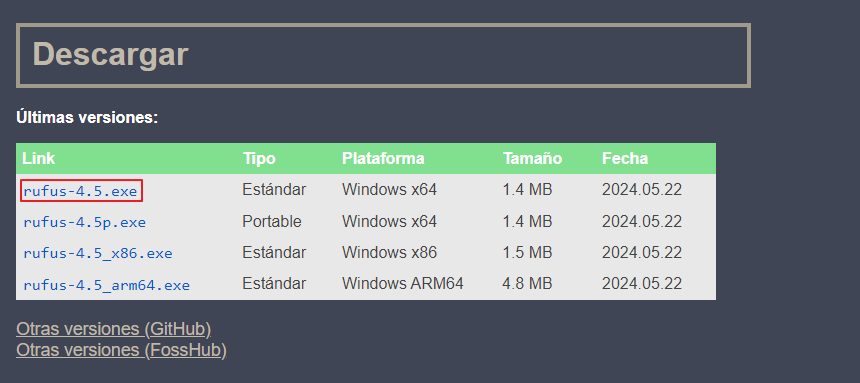
2. Una vez dentro de la página, bajamos un poco y veremos varios enlaces para descargar, así que hacemos clic en el primero si queremos la versión instalable o en el segundo si queremos la versión portable. En nuestro caso, descargamos el instalable, ejecutamos e instalamos, nos pondrá un acceso directo en el escritorio.
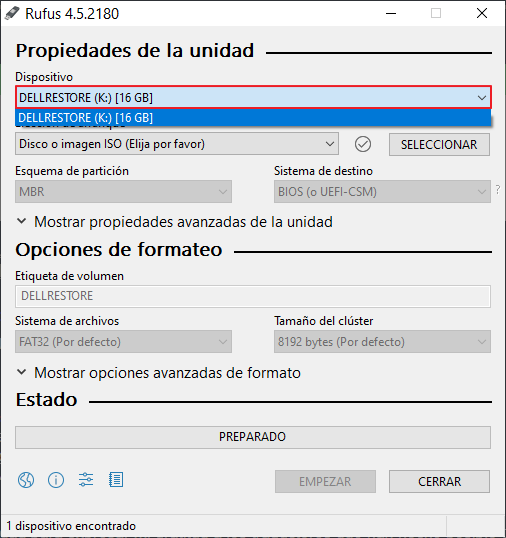
3. Seguidamente abrimos el acceso directo del escritorio y se nos abrirá una pantalla, en ese momento, conectamos el USB y nos aparecerá como Dispositivo, lo marcamos.
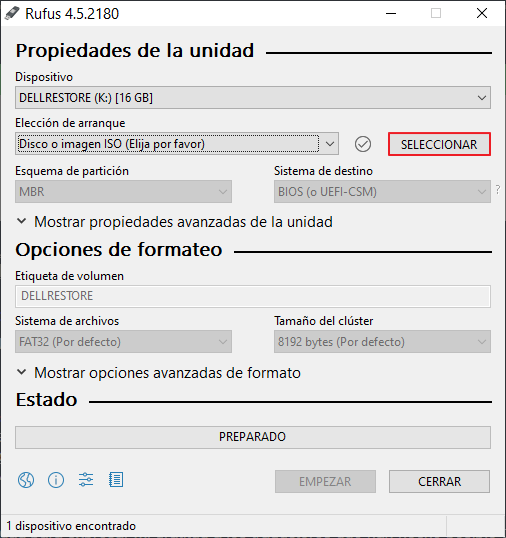
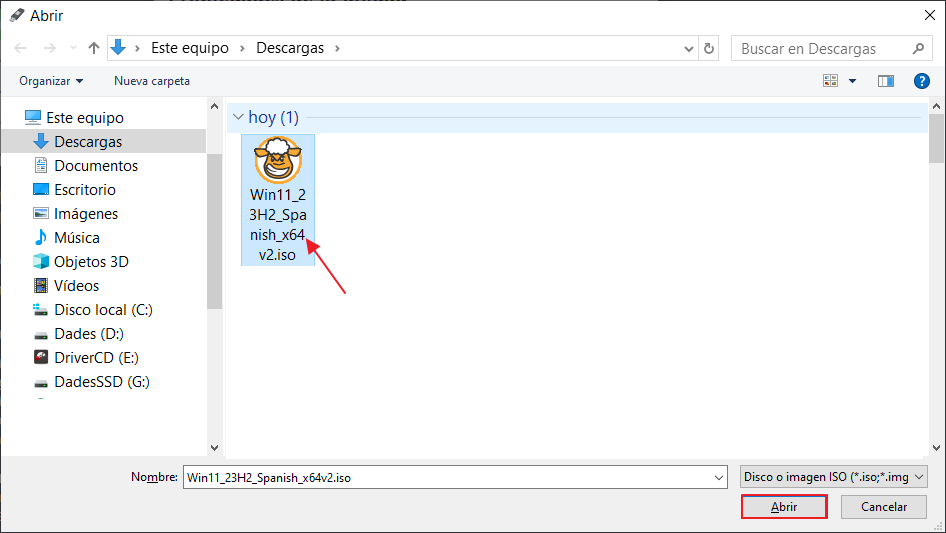
4. El siguiente paso será seleccionar la ISO que queremos instalar, en nuestro caso, tenemos una ISO de Windows 11 recién descargada (si no sabes cómo conseguirla, te lo enseñaremos en una publicación próximamente), así que hacemos clic en Seleccionar, buscamos le fichero y clicamos en Abrir.
4. El siguiente paso será seleccionar la ISO que queremos instalar, en nuestro caso, tenemos una ISO de Windows 11 recién descargada (si no sabes cómo conseguirla, te lo enseñaremos en una publicación próximamente), así que hacemos clic en Seleccionar, buscamos le fichero y clicamos en Abrir.
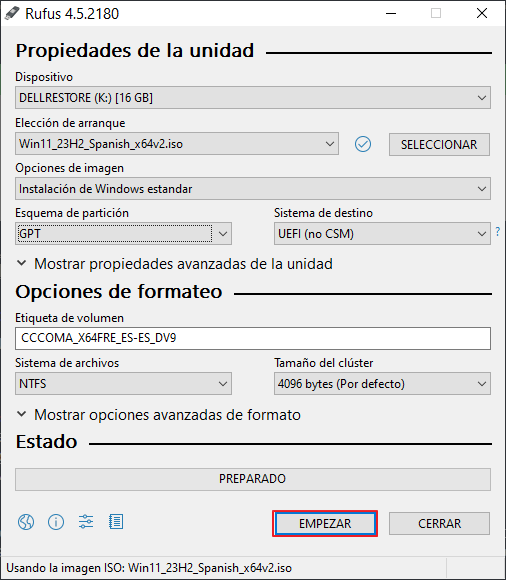
5. A continuación nos aseguramos que en Esquema de partición aparece GPT, podemos modificar la Etiqueta de volumen (que es como se llamará el USB una vez creado). Si todo es correcto, hacemos clic en Empezar.
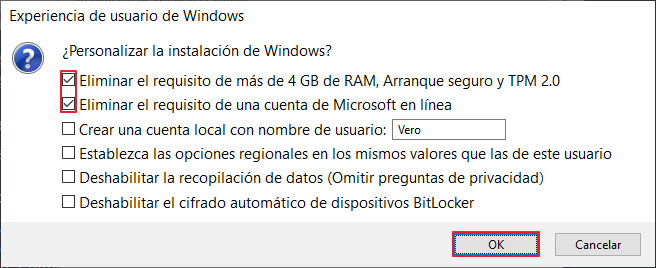
6. Nada más empezar con la creación, el programa detectará que se trata de un sistema operativo Windows y nos pide que seleccionemos algunas opciones (si queremos). En nuestro caso, quitamos las dos primeras marcadas y hacemos clic en OK, dado que las hemos probado y a nosotros nos dió problemas.
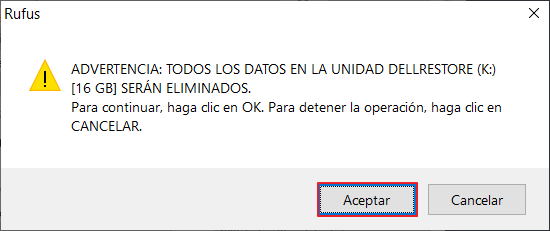
7. Además, se nos informará de que todo el contenido del dispositivo USB será eliminado (la unidad se va a formatear, con lo que es lógico). Hacemos clic en Aceptar.
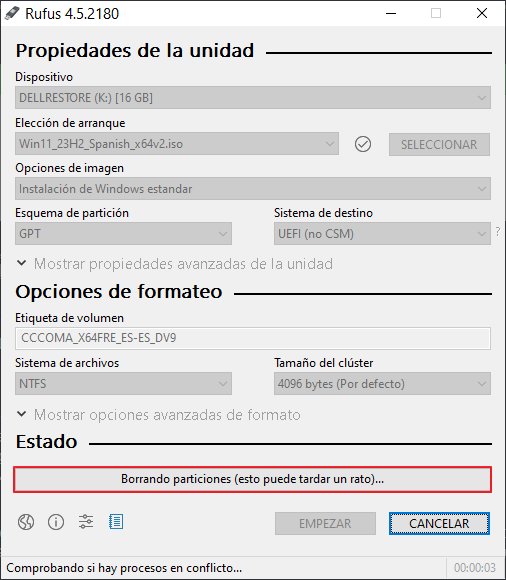
8. Finalmente se iniciará el proceso de creación de la imagen en el dispositivo USB, veremos que la barra que os marco empieza a hacer el proceso y una vez finalizado, volverá a poner PREPARADO (no avisa de que ha terminado, vamos)
Pues esto sería todo, ahora extraemos el pendrive y ya podemos llevárnoslo al ordenador que queramos formatear.
Espero que hayáis aprendido a crear una unidad de arranque USB sin mucho problema, si tenéis alguna duda, podéis dejarla en los comentarios.
¡Un saludo!