

Bueenas! Hoy veremos como podemos desactivar la descarga automática de drivers en Windows 10, si tenéis Windows 11, podéis acceder también a la explicación desdeaquí.
Esto nos vendrá muy bien si queremos que los drivers de hardware sean siempre los que instalamos de la propia casa del componente, nos evitará que alguna que otra vez nos entre un driver con alguna incompatibilidad y ya la tenemos liada… NO SUELE PASAR, BUT… más vale prevenir que curar, dicen.
En fin, vamos a ver el procedimiento, es muy fácil, así que vamos allá.
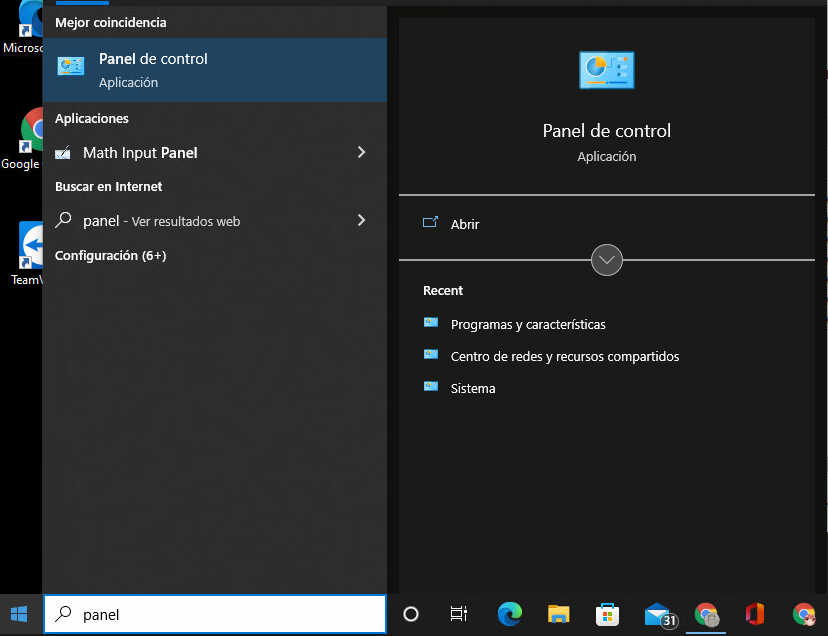
1. Lo primero que tenemos que hacer es irnos a Inicio – Panel de control.
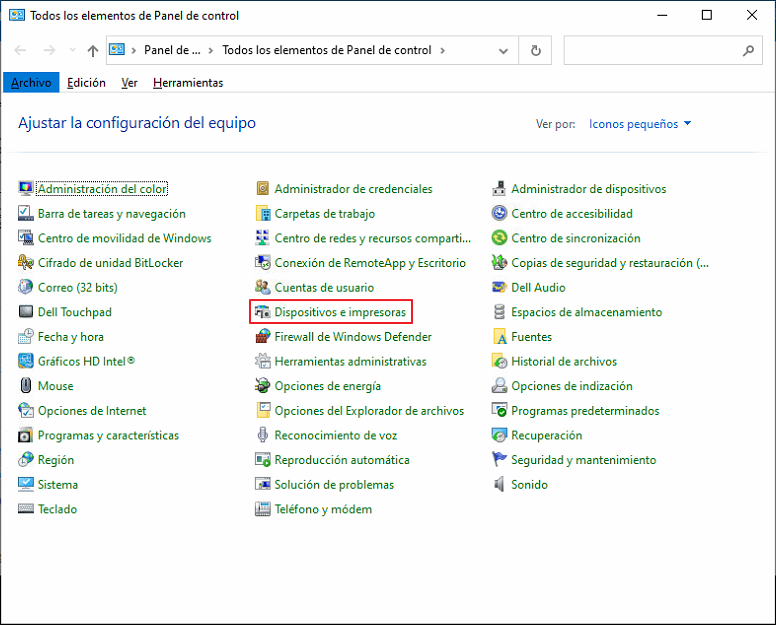
2. Seguidamente buscamos el apartado Dispositivos e impresoras y accedemos.
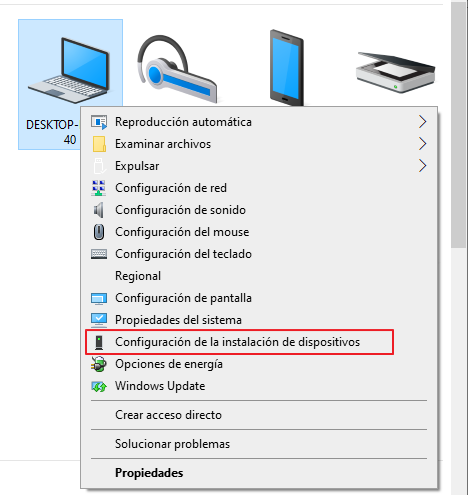
3. A continuación, en esta pantalla, veremos nuestro ordenador (con su nombre), hacemos clic derecho sobre él y hacemos clic en Configuración de la instalación de dispositivos.
5. Finalmente se nos abrirá una ventana emergente donde nos pregunta si deseamos descargar automáticamente las aplicaciones y los iconos personalizados del fabricante disponibles para tus dispositivos, le decimos No y hacemos clic en Guardar cambios.
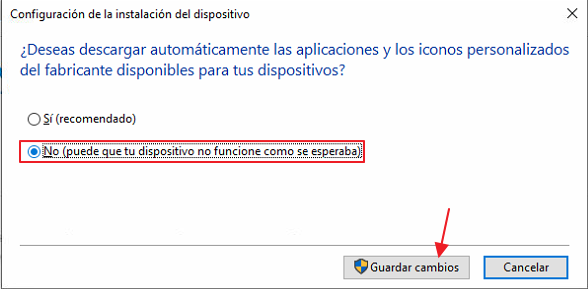
Y el procedimiento básicamente sería este, no esperéis que os aparezca nada más, simplemente guardáis y ya está, a continuar trabajando.
Normalmente este procedimiento se utiliza para evitar problemas de incompatibilidades con los componentes, sobre todo, con las gráficas, que de pronto empieza a hacer cosas raras y sin darte cuenta tienes que reinstalar el driver del fabricante de nuevo.
Pues dicho esto… ¡eso es todo! espero que os haya servido de ayuda.
Un saludo!!
Quizás esto también podría interesarte...
Es un error que afecta a medio mundo, por lo que esperamos que en breves se encuentre una solución a gran escala, no a nivel individual como sería el caso.