
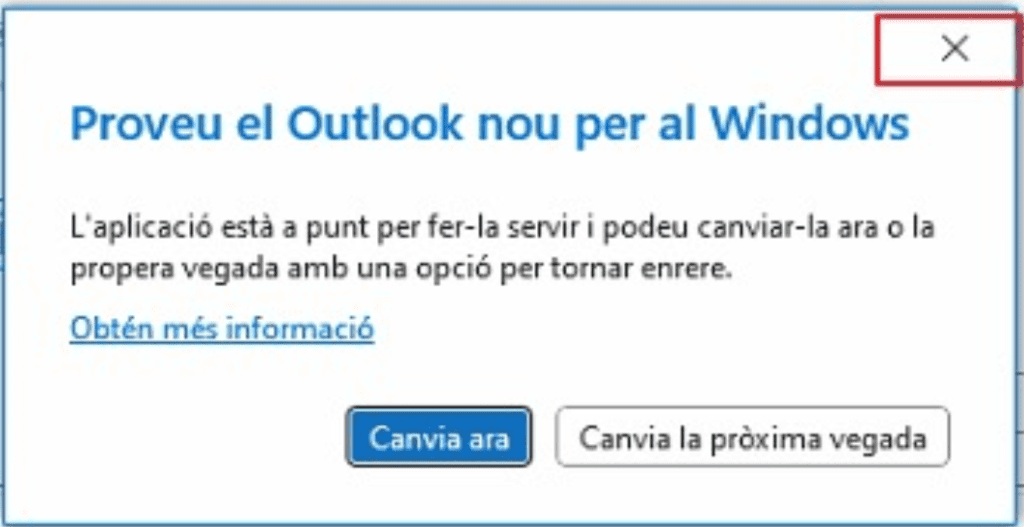

Buenas! Hoy os traigo la publicación ‘Outlook nuevo: Cómo evitar que se abra automáticamente’. Esta última semana me he encontrado con que en algún Outlook 2021, me aparecía el mensaje ‘Prueba el Outlook nuevo para Windows’ y por mucho que intentaba que no saliera, no había manera, así que ya me puse a indagar cómo evitarlo.
Microsoft intenta desesperadamente que utilicemos la aplicación conocida como ‘Correo’ que vienen intentando meter con calzador desde las primeras versiones de Windows 10, ahora le han cambiado el nombre, pero sigue siendo igual de mala, con problemas de configuraciones y de practicidad, así que no nos interesa, en fin, vamos al turrón:
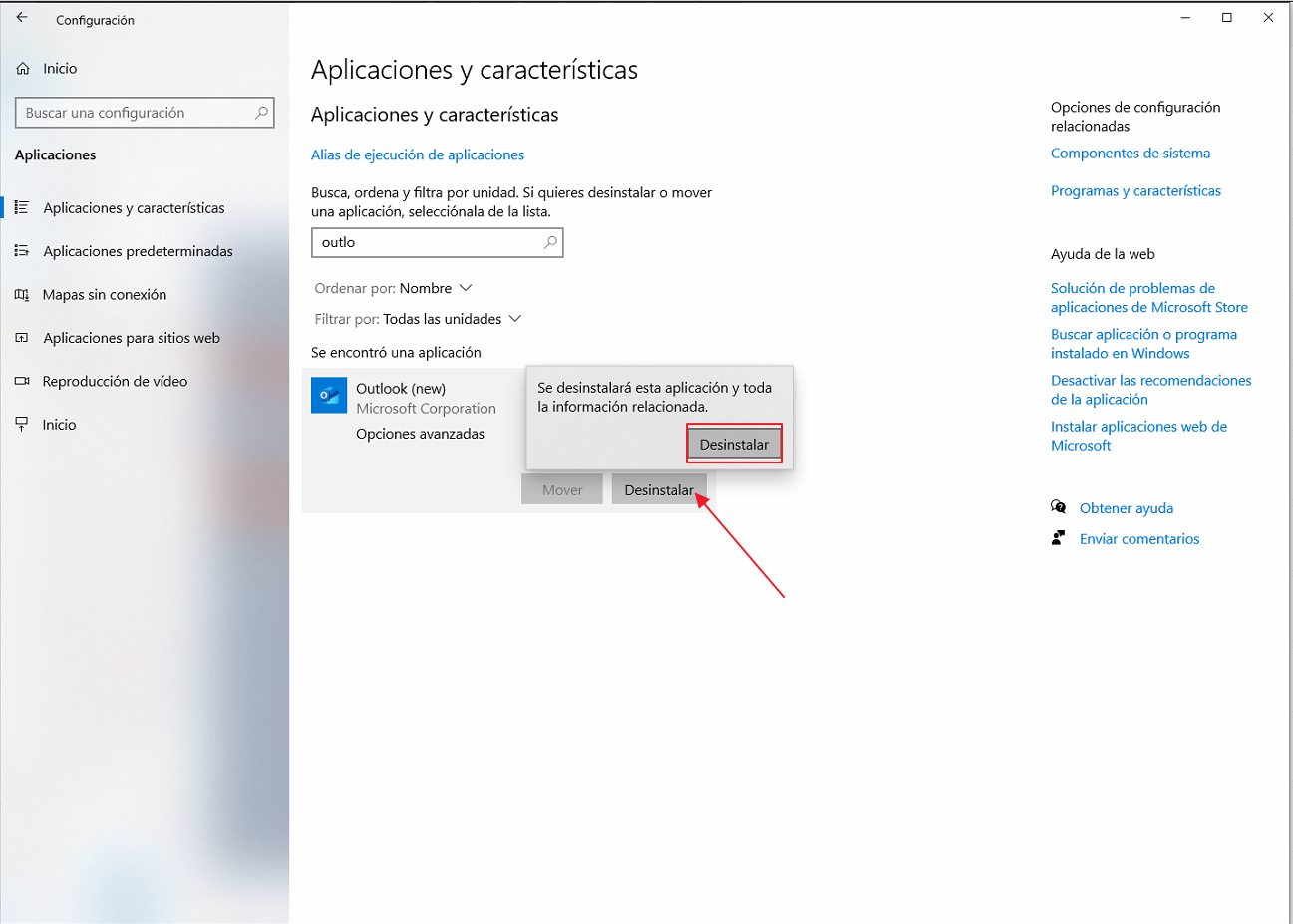
1. Lo primero que tenemos que hacer es irnos a Inicio – Configuración – Aplicaciones y ahí buscamos Outlook (New), hacemos clic en Desinstalar.
Este proceso no afectará en absoluto a tu aplicación habitual de Outlook, así que tranquilos.
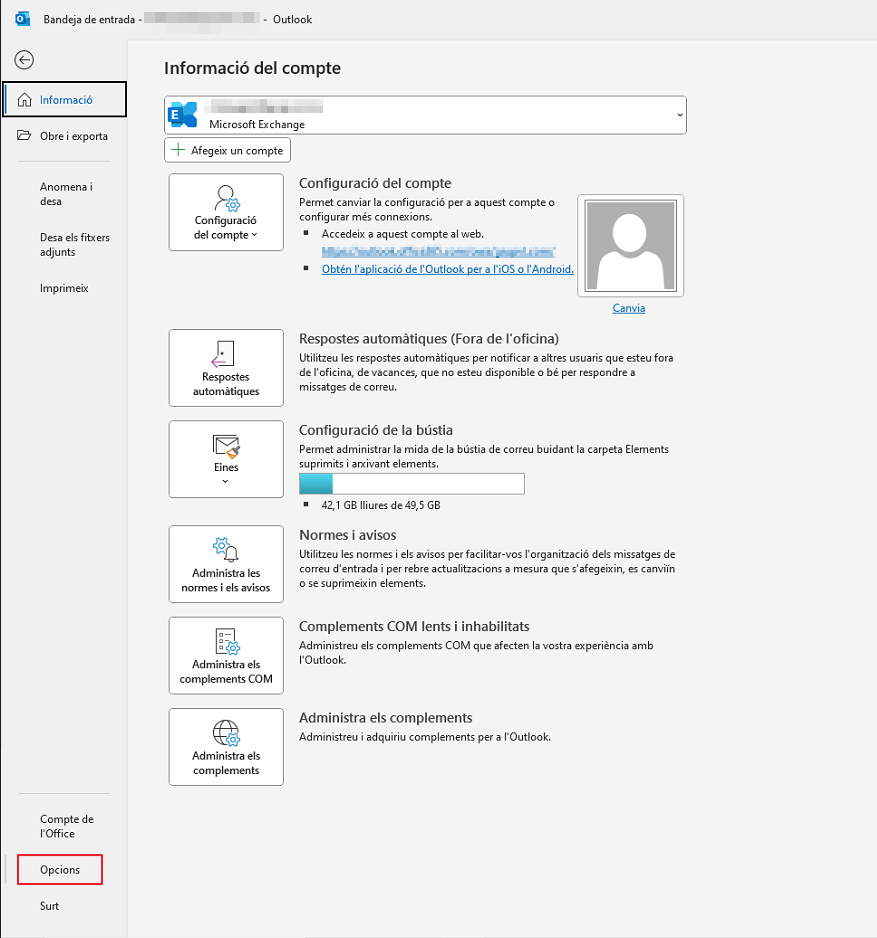
2. Una vez se haya desinstalado, nos vamos a nuestro Outlook habitual y nos dirigimos a Archivo – Opciones.
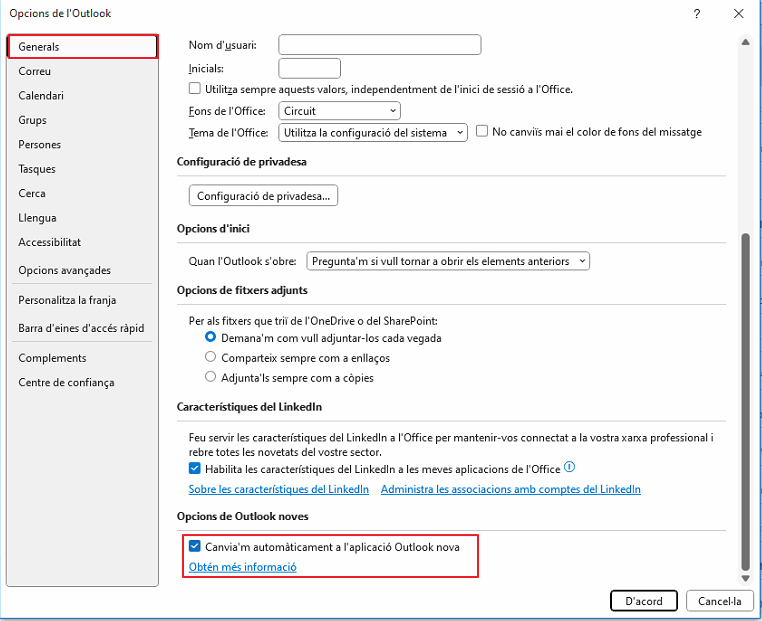
3. Finalmente, en el apartado Generales, vemos que en la parte inferior aparece un check que dice ‘Cámbiame automáticamente a la aplicación Outlook nueva’, lo veréis tal cuál os muestro en la captura, tenéis que desmarcarlo y darle a De acuerdo.
4. Para comprobar su correcto funcionamiento, recomiendo cerrar la sesión de usuario y volver a entrar de nuevo, si todo ha ido como debe, ya no os aparecerá más ese mensaje.
Espero que os haya servido de ayuda,
un saludo!
Quizás esto también podría interesarte...