

¡Buenas! Si estás aquí es porque te has encontrado con el error «El archivo del que intenta obtener una vista previa podría dañar el equipo«, cuando has intentado previsualizar un fichero PDF.
El mensaje en cuestión es este 👇
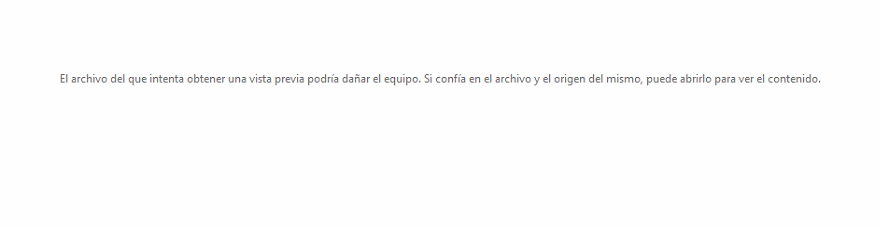
Pues bien, este error viene por la actualización KB5066791 y no tiene nada que ver con Adobe, ya puedes reinstalarlo, mirarlo del derecho o del revés, no te va a funcionar, así que solo tienes 2 opciones:
- Desinstalas la actualización (cosa que no te aconsejo).
- Seguir este manual, que ya que estás aquí, no cuesta nada 😁
Has hecho bien, te enseño a solucionarlo que al final no es tan complicado, va.
Este apartado se divide en 2 partes:
- La parte en la que tienes que solucionarlo para las CARPETAS EN RED (para cuando los usuarios trabajan con unidades en el servidor)
- La parte de los pdfs que están en local (escritorio, documentos, etc)
SOLUCIÓN PARA CARPETAS EN RED
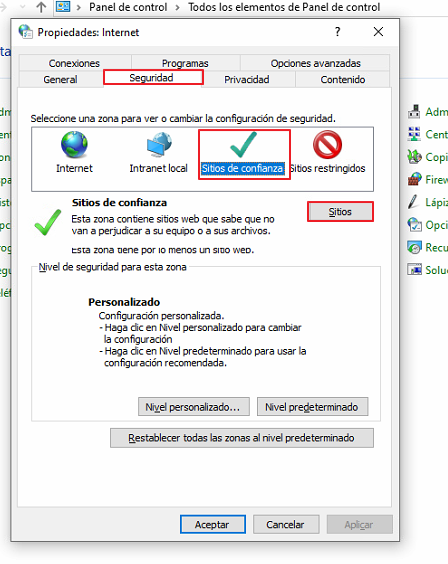
1. Tenemos que irnos a Panel de Control – Propiedades de Internet – pestaña Seguridad, seleccionamos Sitios de Confianza y clicamos en Sitios
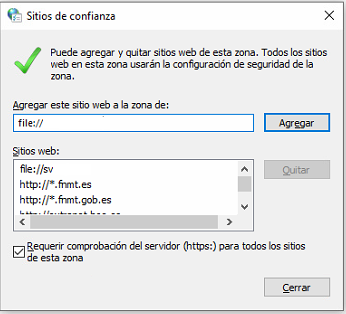
2. En esta ventana, tenemos que añadir file://NOMBREDELSERVER y le damos a Agregar. Así con cada uno de los server a los que los usuarios accedan a unidades de datos.
Hay que QUITAR el CHECK de abajo del https, sino os dará error.
3. Cerrar las ventanas del explorador que tengamos abiertas y volver a abrirlas, ya debería funcionaros la previsualización en los servers.
SOLUCIÓN PARA CARPETAS LOCALES
Tenemos que abrir Windows PowerShell o PowerShell ISE (para mi es más cómodo) y ejecutamos el siguiente comando. Podéis modificarlo al gusto, en mi caso, solamente pongo las carpetas que más se utilizan (Escritorio, descargas y documentos), lo hace de manera recursiva, por lo que afecta a todo el interior de estas.
					# Desbloquear Documentos, Escritorio y Descargas
$User = 'NOMBRE DEL USUARIO'
$Base = "C:\Users\$User"

$paths = @(
  "$Base\Documents",
  "$Base\Desktop",
  "$Base\Downloads"
)

foreach ($p in $paths) {
  if (Test-Path -LiteralPath $p) {
    Get-ChildItem -LiteralPath $p -Recurse -Force -ErrorAction SilentlyContinue |
      Where-Object { -not $_.PSIsContainer } |
      Unblock-File
  }
}
Y con esto, se acabó el problema. 💃💃
La verdad es que fue tremendo dar con una solución sin desinstalar la KB, pero espero que os sirva igual que me servirá a mi (que tampoco me acordaré de como solucionarlo en unos días jajajaja)
Esperemos que Microsoft saque una actualización en breves para solucionarlo.
Un saludo! 😊